
 Built for safer chats and sharing


 Kids Safety
AI screened photos · Human moderated
Kids Safety
AI screened photos · Human moderated
Safer for kids
 AI checks uploaded photos
 Human moderators review reports
 Tools to report unsafe behavior
 English
 አማርኛ
አማርኛ
 العربية
 Български
 বাংলা
বাংলা
 Català
 Čeština
 Dansk
Dansk
 Deutsch
 Ελληνικά
 Español
 Eesti
Eesti
 فارسی
فارسی
 Suomi
Suomi
 Filipino
 Français
 ગુજરાતી
 עברית
עברית
 हिन्दी
 Hrvatski
 Magyar
 Bahasa Indonesia
 Italiano
 日本語
日本語
 ಕನ್ನಡ
ಕನ್ನಡ
 한국어
한국어
 Lietuvių
 Latviešu
 മലയാളം
 मराठी
मराठी
 Bahasa Melayu
 Nederlands
 Norsk
Norsk
 Polski
 Português
 Română
 Русский
 Slovenčina
 Slovenščina
 Српски
 Svenska
 Kiswahili
 தமிழ்
தமிழ்
 తెలుగు
 ไทย
ไทย
 Türkçe
 Українська
 Tiếng Việt
 中文
中文

Įdiekite plėtinį ir pasiekite savo kolekciją
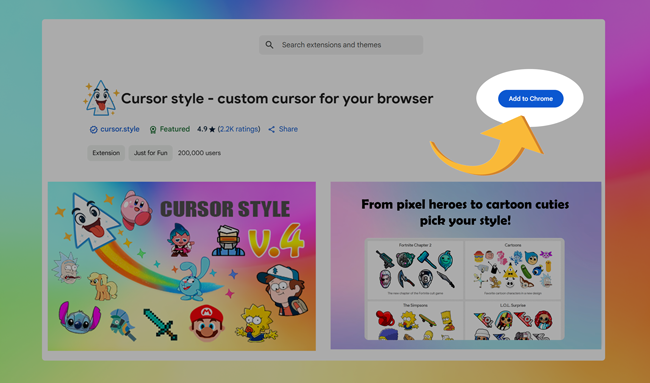
Norėdami įdiegti plėtinį Cursor Style, tiesiog eikite į oficialų puslapį „Chrome“ internetinėje parduotuvėje ir spustelėkite mygtuką "Pridėti į „Chrome“":
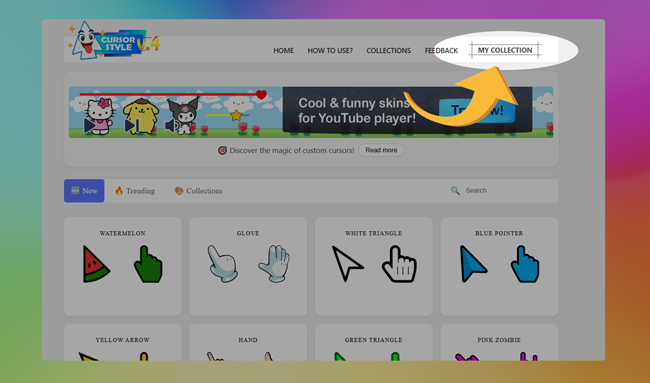
Įdiegus, svetainės navigacijos juostoje atsiras naujas meniu punktas pavadinimu "Mano kolekcija". Šiame skyriuje galite valdyti visus savo mėgstamus žymeklius ir efektus vienoje patogioje vietoje.
Greitai pasiekite ir tvarkykite savo kolekciją
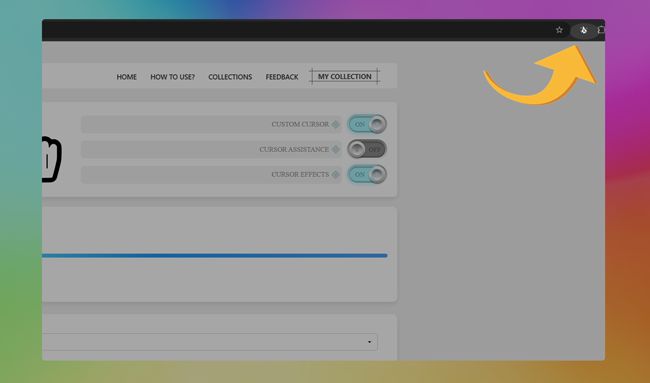
Norėdami iš karto atidaryti savo kolekciją, tiesiog spustelėkite plėtinio piktogramą viršutiniame dešiniajame naršyklės kampe. Tai nuves jus tiesiai į jūsų asmeninės kolekcijos langą.
Skyriuje Kolekcija galite lengvai įjungti arba išjungti plėtinį vienu spustelėjimu. Tai padeda greitai grįžti į numatytąjį sistemos kursorą, kai reikia.
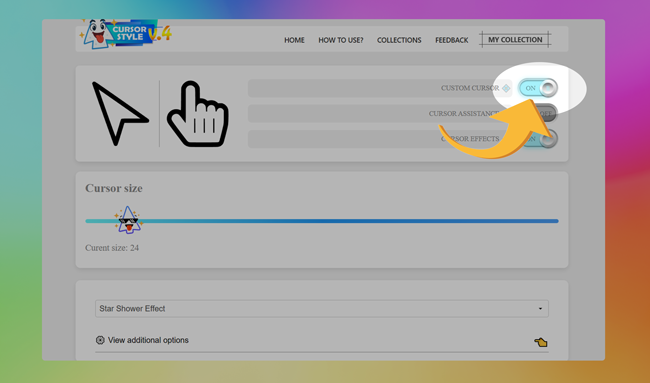
Taip pat galite įjungti vizualinius efektus savo kursoriaus. Tiesiog perjunkite efekto jungiklį ir pasirinktas vizualinis patobulinimas bus pritaikytas iš karto.
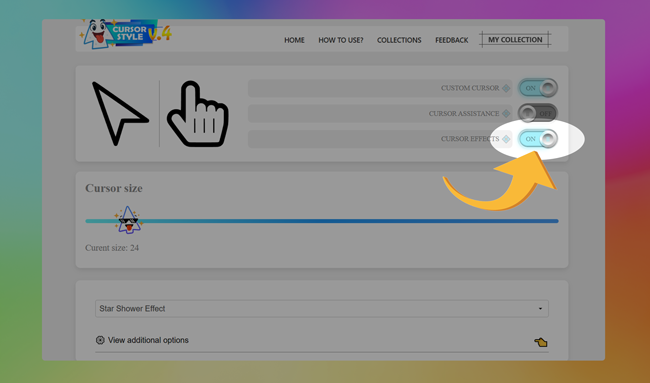
Kaip pritaikyti žymeklį iš savo kolekcijos
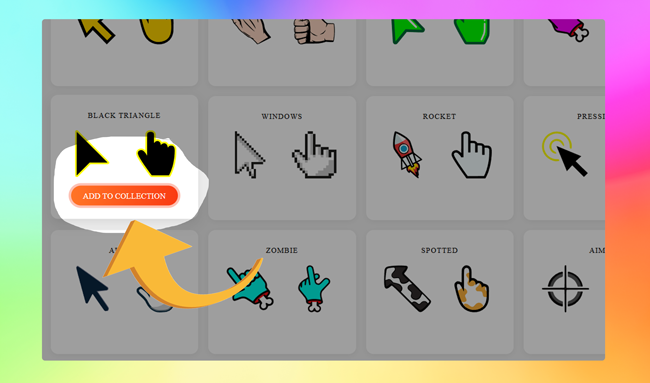
Norėdami naudoti žymeklį plėtinyje, pirmiausia turite jį pridėti prie savo kolekcijos. Tai galite padaryti spustelėję mygtuką „Pridėti į kolekciją“ po žymeklio peržiūra. Tai pasirinktą žymeklį įtraukia į jūsų asmeninį sąrašą plėtinyje.
Pridėjus žymeklį, atidarykite savo kolekciją plėtinyje. Norėdami pritaikyti žymeklį, tiesiog spustelėkite jį – ir jis iškart taps jūsų aktyviuoju žymekliu.
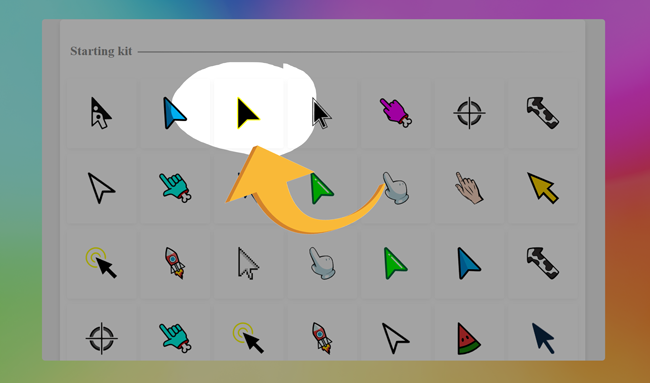
Kaip naudoti kursorius plėtinio viduje?
Pridėję keletą kursorų prie savo sąrašo naudodami pagrindinę plėtinio sąsają, galbūt norėsite juos tvarkyti. Ištrinti kursorį iš savo aktyvaus sąrašo yra paprasta: tiesiog užveskite pelės žymeklį ant jums nebereikalingo kursoriaus ir spustelėkite šiukšliadėžės piktogramą, kuri pasirodo jo viršuje. Šis veiksmas nedelsiant ištrina kursorį iš jūsų matomo sąrašo, išlaikydamas jūsų darbo vietą švarią ir tvarkingą.
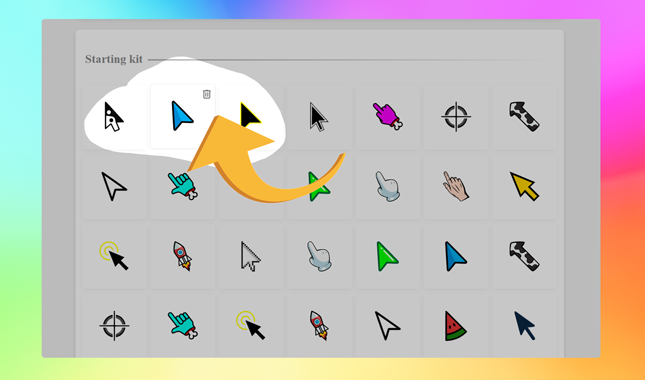
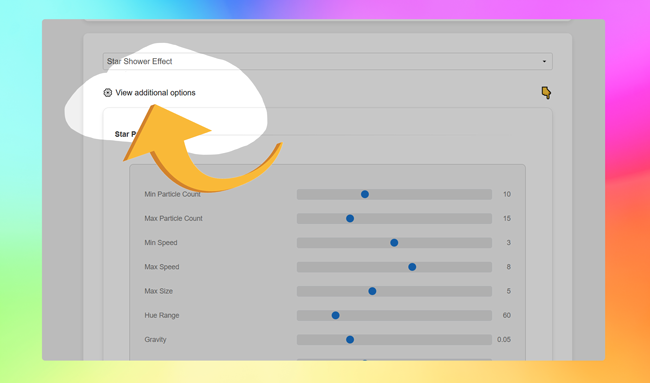
Jei norite pakeisti su kursoriaus susietą efektą, tiesiog pasirinkite jį iš išskleidžiamojo sąrašo ir spustelėkite mygtuką "Peržiūrėti papildomas parinktis". Ten galite tiksliai sureguliuoti, kaip efektas atrodo ir veikia, kad jis geriau atitiktų jūsų stilių.

Gauti žymeklio stilių Chrome
Padaryk kiekvieną svetainę linksmesne su žaismingais pasirinktiniais žymekliais.
 Prieinama Chrome internetinėje parduotuvėje Chrome Web Store